
==========Parwanto===========
We pengen menulis sesuatu yang munkin bermanfa'at bagi para pembaca
Cara Menampilkan Gambar Background Pada Folder
Mungkin anda pernah melihat gambar background yang nampak pada saat kita membuka window atau meng-explore suatu folder pada Komputer windows.
Bila anda belum mengetahui cara menambahkan gambar pada background folder tentunya akan keheranan dan bertanya tanya apakah ini virus atau kalau bukan bagaimana cara memasang gambar tersebut. Seperti yang terlihat pada gambar di bawah ini.
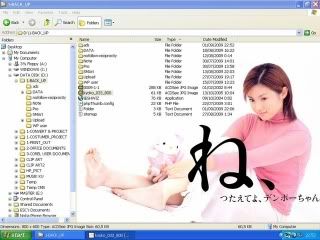
Pada kali ini esc-creation akan membahas bagaimana cara menambahkan gambar pada background pada folder computer windows. Ternyata sangatlah untuk memasang gambar pada background folder. Dengan menggunakan sebuah aplikasi atau software kecil kita dapat merubah tampilan polos background folder dengan menghiasinya dengan gambar yang menarik sesuai dengan keinginan kita.
Disamping menambahkan gambar background kita juga bisa mengganti warna text nama file pada folder tersebut, sesuai dengan keinginan kita. Tweaking Custom Background Image folder ini bisa anda gunakan pada semua jenis file system hardisk atau Flash disk baik NTFS maupun Fat.
Berikut langkah cara mengganti gambar Background Folder :
- Download aplikasi Custom Image Folder Wizard di sini.
- Jalankan program tersebut dan pilih opsi “Choose a background picture” dan kik next.
- Pada opsi pilihan background picture this folder anda pilih Browse.
- Cari gambar yang akan ada gunakan untuk background, pilih files type sesuai dengan type file gambar yang anda gunakan seperti bitmap (bmp), JPEG (jpg) atau GIF (gif).
- Klik gambar yang anda pilih dan klik open (Sebaiknya file gambar anda simpan di folder yang sama yang ingin anda tambahkan gambar background)
- Untuk menggganti warna tulisan atau opsi Icon caption colors pilih kotak warna sesuai dengan yang anda inginkan.
- Klik Next dan Finish.
- Klik Refresh dan jreng ….. Tampilah gambar yang menghiasi folder anda.
- Setelah selesai anda bisa menghapus aplikasi tersebut atau memindahkan di tempat lain.
- Untuk menghapus gambar background folder ada cukup menghapus gambar atau ganti nama atau rename file gambar yang anda gunakan untuk background folder tersebut.
Silahkan mencoba dan Hiasilah background folder dengan gambar yang menarik sesuai dengan keinginan anda.
Baca juga artikel tentang :
Tidak ada layanan yang tidak kita temukan di internet. Tidak terkecuali layanan edit photo online seperti yang disediakan oleh photofunia.com. Dengan layanan tersebut, kita tidak perlu kuatir tidak dapat melakukan pengeditan photo ketika komputer yang kita gunakan tidak diinstall aplikasi pengolah photo yang penting ada koneksi internet. Hasil pengeditannya kemudian dapat kita publikasikan di blog atau disimpan di komputer atau flash disk untuk dijadikan koleksi pribadi.
Photounia.com ini mendukung berbagai format image/photo, antara lain JPG, GIF, JPEG dengan ukuran maksimal 8 MB. Photofunia.com ini memberikan banyak pilihan efek yang dapat kita pilih sesuai dengan selera masing-masing. Setelah memilih efek yang cocok kemudian kita tinggal memasukkan photo yang ingin kita edit dari computer kita dan kemudian tunggu beberapa saat maka kita sudah mempunyai photo dengan efek yang menarik.
Untuk melakukan pengeditan photo dengan menggunakan layanan photofunia.com, langkah-langkahnya adalah sebagai berikut.
Pertama, buka halaman http://photofunia.com/
Kedua, pilih efek yang disediakan sesuai selera kita.
Ketiga, masukkan photo atau image yang akan diedit atau diberi efek dengan cara mengklik button “Choose File” kemudian arahkan ke folder atau drive tempat menyimpan photo kita tersebut. Setelah ketemu, klik open.
Keempat, tunggu bebera saat karena photofunia.com sedang mengupload photo kita dari computer.
Kelima, setelah berhasil, kita akan mendapati hasilnya photo dengan efek yang telah kita pilih sebelumnya. Contoh hasilnya, seperti di bawah ini.
Keenam, lakukan penyimpanan photo “editan” tersebut ke dalam computer kita.
Ketujuh, kita dapat mencoba dengan berbagai efek lainnya.
Kedelapan, selesai
Selamat Mencoba !!!
we pya satu pengalaman lgi nieeee coba klik ja disini


Tidak ada komentar:
Posting Komentar